
Folositi un PC compatibil
CCA necesita Windows 10 sau Windows 11 pe 64 biti, aproximativ 500 MB spatiu liber si conexiune stabila la internet. Calculatorul nu trebuie sa intre in Sleep in timpul descarcarii.
Ghid pentru clientii cu subcont TachoSync
Folositi acest ghid dupa ce LocalizareGratis.ro v-a creat subcontul, compania si vehiculele. Sunt explicate pregatirea cardului de companie, descarcarile automate si comanda Quick schedule pentru o descarcare solicitata pe loc.
Datele de acces sunt cele primite prin invitatia TachoSync. Daca nu mai aveti invitatia sau nu vedeti compania si vehiculele, contactati LocalizareGratis.ro.
La ora programata si pana la finalizarea descarcarii, cardul de companie trebuie sa fie introdus in cititorul smart card conectat la PC. Calculatorul trebuie sa fie pornit, conectat la internet, iar aplicatia Company Card Authenticator (CCA) trebuie sa ruleze si sa arate cardul online.
Vehiculul poate intra in legatura cu TachoSync dupa ora programata. Nu scoateti cardul si nu inchideti PC-ul imediat dupa acea ora; asteptati confirmarea descarcarii in platforma.
Inainte de prima descarcare
Cardul de companie nu transmite singur datele. Aplicatia CCA face legatura securizata dintre cardul introdus fizic in cititor si serviciul TachoSync.
CCA necesita Windows 10 sau Windows 11 pe 64 biti, aproximativ 500 MB spatiu liber si conexiune stabila la internet. Calculatorul nu trebuie sa intre in Sleep in timpul descarcarii.
Conectati la USB un cititor pentru carduri inteligente, de exemplu HID OMNIKEY 3021 sau un model compatibil PC/SC. Acesta nu este acelasi lucru cu un cititor obisnuit de carduri SD sau cu alte accesorii primite impreuna cu tahograful.
Folositi cardul tahograf al companiei, valabil si asociat firmei care detine vehiculele. Lasati-l introdus cu cipul orientat conform marcajului cititorului.
Aplicatia trebuie sa recunoasca cititorul si sa afiseze cardul, numarul acestuia, compania si starea online. CCA trebuie sa ramana pornit pe durata autorizarii.
Daca Windows sau firewall-ul intreaba, permiteti aplicatiei accesul la internet. Serviciul TachoSync foloseste adresa tacho.teltonika.lt si portul 7066.
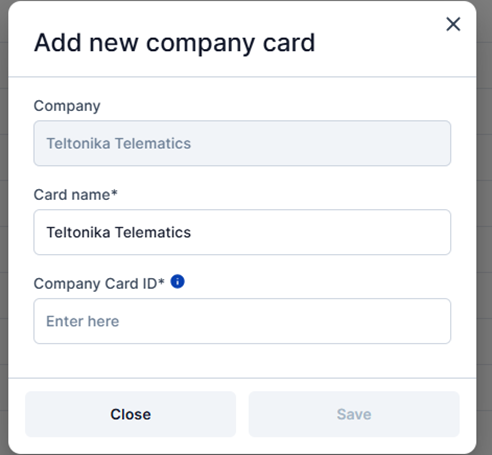
Nu stergeti compania, vehiculele, dispozitivele sau cardul deja configurat. Daca CCA vede cardul, dar in TachoSync apare un alt Card ID ori cardul nu este asociat companiei, trimiteti-ne o captura si rezolvam configurarea.
Descarcare automata
Programarea stabileste cand trebuie cerute datele, dar descarcarea incepe efectiv atunci cand dispozitivul din vehicul se conecteaza la TachoSync si poate folosi cardul de companie.
Programarile se aplica automat companiilor cliente si noilor vehicule si soferi adaugati. Nu creati programari identice inca o data. Cardurile soferilor sunt solicitate la fiecare 14 zile, iar memoria tahografelor la fiecare 28 de zile, astfel incat sa existe timp pentru reluarea unei descarcari nereusite inainte de termenele legale maxime.
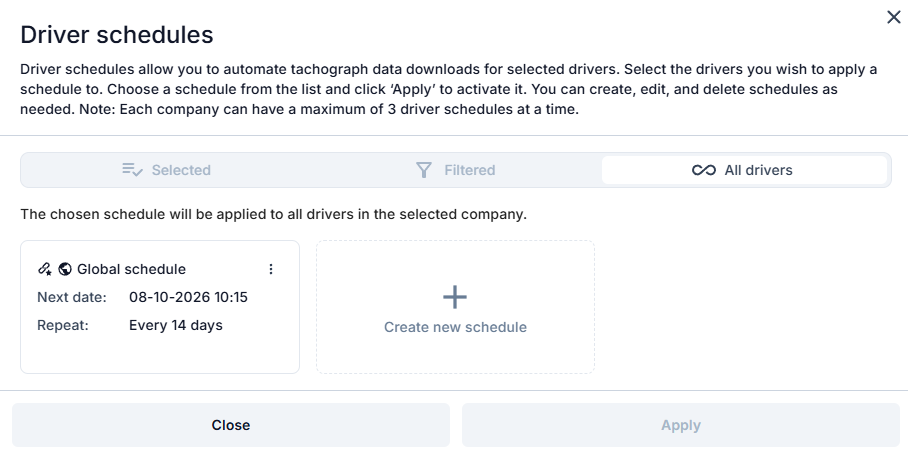
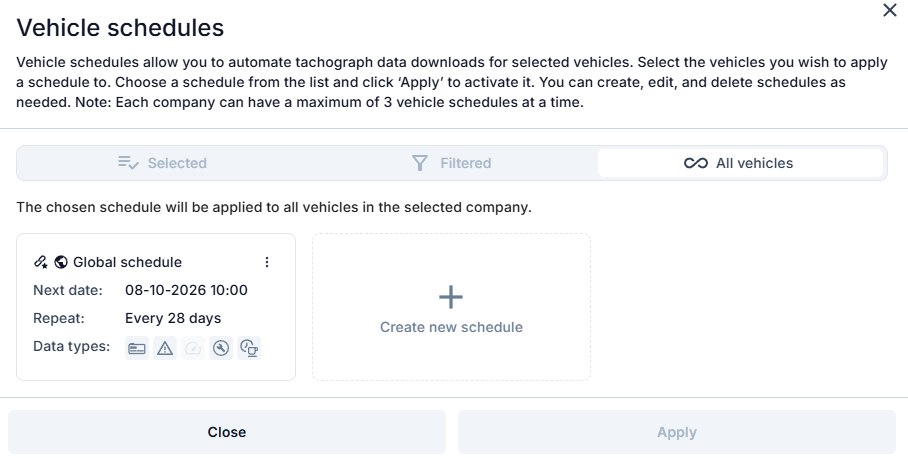
Porniti PC-ul, conectati cititorul, introduceti cardul si verificati ca CCA este online.
Vehiculul trebuie sa aiba contactul pornit, semnal GSM si dispozitivul GPS activ.
TachoSync foloseste temporar cardul companiei pentru a autoriza citirea tahografului.
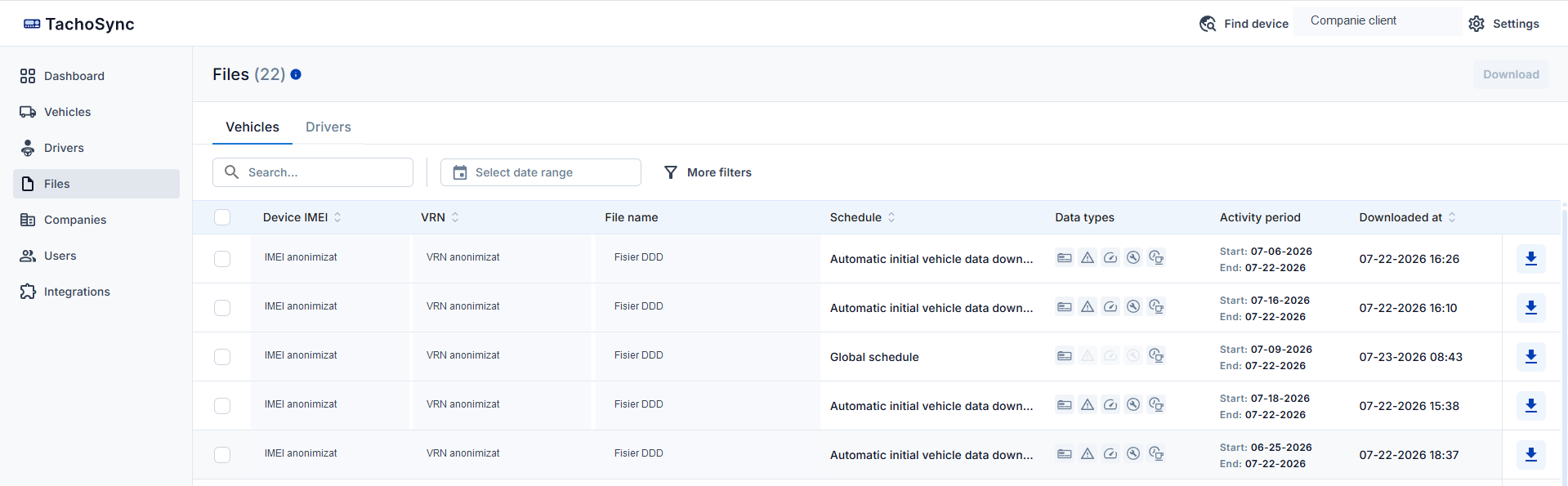
Dupa finalizare, fisierul poate fi gasit in meniul Files.
Lasati cardul in cititor pana cand descarcarea apare ca finalizata. Daca vehiculul nu este online la ora programata, pastrati PC-ul si CCA pornite pana cand acesta se conecteaza sau reluati procesul cand vehiculul este disponibil.
Un card de companie poate autoriza o singura sesiune la un moment dat. Daca doua vehicule cer descarcarea simultan, urmatorul asteapta eliberarea cardului. Nu scoateti cardul in acest interval.
Soferi, vehicule si descarcari
In meniurile Drivers si Vehicles vedeti programarea aplicata, starea curenta, ultima conectare si vechimea ultimei descarcari.


Puteti verifica rapid activitatea soferului, starea dispozitivului, momentul ultimei conectari si vechimea ultimului fisier DDD. Daca o descarcare nu este recenta sau lipseste, verificati cardul de companie, CCA si conectarea vehiculului.
In platforma GPS oferita de noi, raportul Rapoarte soferi - Ore soferi (tahograf) poate afisa starea soferului, condusul zilnic si saptamanal, timpul ramas pana la pauza si expirarea cardului, atunci cand tahograful si FMC150 transmit acesti parametri.
Raportul este pentru monitorizare operativa. Nu inlocuieste descarcarea, pastrarea sau analiza juridica a fisierelor DDD.
Descarcare unica la cerere
Quick schedule creeaza o singura cerere de descarcare. Cererea este executata cat mai curand dupa ce vehiculul selectat se conecteaza la TachoSync.
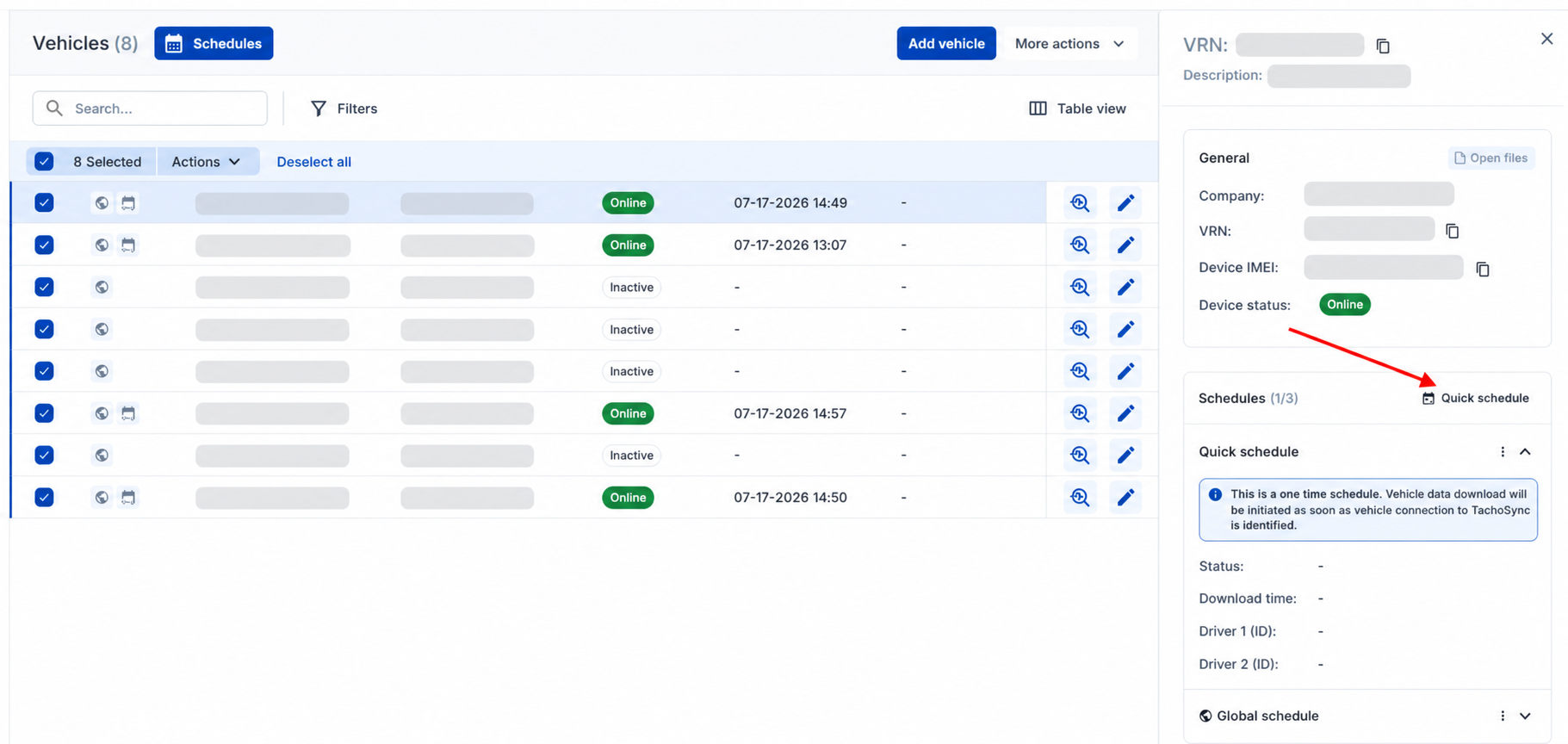
Conectati cititorul la PC, introduceti cardul de companie si porniti CCA. Verificati ca aplicatia afiseaza cardul ca disponibil.
In TachoSync intrati in Vehicles. Daca aveti acces la mai multe firme, alegeti mai intai compania corecta din selectorul de sus.
Apasati pe randul vehiculului sau pe pictograma de vizualizare. Verificati numarul de inmatriculare, IMEI-ul si starea dispozitivului in panoul din dreapta.
In sectiunea Schedules din panoul vehiculului, apasati Quick schedule. Daca exista deja o cerere rapida, noua cerere o poate inlocui.
Selectati tipurile de date necesare: Overview, Events and faults, Detailed speed, Technical data si/sau Activities. Pentru activitati mai vechi, bifati Activities si alegeti intervalul de date disponibil.
In versiunile recente TachoSync poate fi disponibila si selectarea datelor Driver 1, Driver 2 sau ambii soferi. Alegeti numai datele de care aveti nevoie pentru a reduce timpul descarcarii.
Salvati programarea rapida. In panoul din dreapta va aparea starea cererii si, dupa conectarea vehiculului, ora descarcarii.
Lasati cardul in cititor, CCA pornit si PC-ul conectat la internet. Vehiculul trebuie sa fie pornit si sa aiba acoperire GSM. Quick schedule nu poate obliga un vehicul offline sa se conecteze instantaneu.
Dupa ce cererea este finalizata, deschideti Files, alegeti fila Vehicles sau Drivers si salvati fisierul DDD pe calculator.
O descarcare DDD obisnuita contine datele istorice disponibile, cu exceptia zonei Activities. Pentru activitati dintr-o perioada anume, folositi Quick schedule, selectati Activities si completati datele From/To. Perioada recuperabila este limitata de memoria tahografului.
Dupa finalizarea descarcarii
TachoSync pastreaza fisierele descarcate timp de doi ani. Daca doriti si o copie locala, descarcati periodic fisierele intr-o arhiva proprie, organizata pe vehicul, sofer si luna.
Verificare rapida
Verificati elementele de mai jos inainte sa retrimiteti cererea. De cele mai multe ori lipseste conexiunea vehiculului sau autorizarea prin card.
| Stare vehicul | Ce inseamna | Ce faceti |
|---|---|---|
| Online | Dispozitivul s-a conectat cu succes la TachoSync in ultimele 24 de ore. | Lasati CCA si cardul online si urmariti starea cererii. |
| Offline | Dispozitivul nu s-a conectat la TachoSync in ultimele 24 de ore. | Porniti vehiculul si verificati semnalul GSM si functionarea GPS-ului. |
| Inactive | Dispozitivul nu a realizat pana acum o conectare reusita la TachoSync. | Contactati LocalizareGratis.ro pentru verificarea configurarii FMC150. |
Nu creati repetat aceeasi cerere. Verificati vehiculul, cardul si CCA, apoi asteptati urmatoarea conectare. O cerere noua poate suprascrie cererea rapida existenta.
Reconectati cititorul, verificati driverul producatorului, reporniti CCA si verificati daca exista o versiune noua. Daca problema continua, trimiteti-ne o captura cu fereastra CCA.
Refaceti Quick schedule cu Activities si intervalul From/To corect. Datele foarte vechi pot sa nu mai existe in memoria tahografului.
Verificati dosarul Downloads si permisiunea browserului pentru descarcari. Pentru mai multe fisiere, browserul poate salva o arhiva ZIP.
Pregatiti numarul de inmatriculare, IMEI-ul FMC150 si o captura din CCA sau TachoSync.
Interfata TachoSync este actualizata periodic de Teltonika. Denumirile sau pozitia unor butoane pot diferi usor fata de capturile din acest ghid.